Búsqueda personalizada
Mostrando entradas con la etiqueta Dibujo Técnico. Mostrar todas las entradas

2- Manejar e Intercambiar Archivos

Tipos de archivo e intercambio entre AutoCAD LT y otros programas de CAD
El trabajo en AutoCad implica familiarizarse con el manejo de distintos tipos de archivo. Cuando guardamos nuestro dibujo, se generará un archivo DWG. Al mismo tiempo se generará otro archivo con extensión BAK y el mismo nombre dado por nosotros. Por ejemplo, si lo denominamos Planta.dwg, tendremos en el mismo directorio de trabajo otro, denominado Planta.bak Figura 1.9

También contamos con la posibilidad de configurar un auto-guardado para prevenir la posibilidad de perder información aún no guardada. En ese caso el archivo generado será *.sv$. Para configurarlo tendremos que ir al menú Opciones desde Herr > Opciones...; dentro de dicha ventana seleccionar la solapa Abrir y Guardar. Allí se encontrará el sector Precauciones de seguridad de archivos ( Figura 1.10 .)

Figura 1.10.

Seleccionando Guardado automático se activará la ventana "Minutos entre guardados" donde podremos teclear cada cuantos minutos deseamos salvar nuestro dibujo.La opción "Crear copia de seguridad con cada guardado" permite habilitar la posibilidad, detallada más arriba, de crear una copia *.bak del archivo cada vez que efectuemos Guardar.

· Intercambiar archivos con otros programas de CAD.

AutoCAD ofrece varias maneras para compartir datos con otros programas. La situación más común es la de intercambiar información con programas de CAD. Para estos casos se utiliza un tipo de archivo con extensión *.dxf. Así tanto para exportar como para importar a y desde otros programas de CAD se utiliza este tipo de archivo. Sin embargo no siempre se conserva toda la información en el intercambio. A veces se pierde parte de ella. La forma de realizar dicha operación es pinchar Archivo <>

Por arquitecto Carlos Hilzerman
Eah Arquitectos

Enviar Curso Gratis de AutoCAD LT a un Amig@

1- Inicio con AutoCAD LT

Al iniciar el programa tendremos la siguiente pantalla:


Figura 1.1
La ventana de inicio nos permitirá seleccionar de entre las siguientes opciones:

Abrir dibujos
Crear dibujos
Biblioteca de símbolos

Si deseamos abrir un archivo, en la solapa “Abrir dibujos” contaremos con la posibilidad de agrupar por fecha, nombre o ubicación.


Figura 1.2
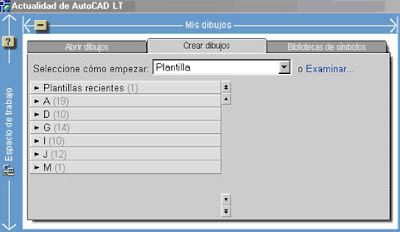
La solapa “Crear Dibujos” nos presenta las opciones Plantilla, Empezar desde el principio y Asistente.

Plantilla (ver figura 1.2)

Comenzamos un nuevo dibujo basado en un modelo que seleccionaremos de una lista. Dicho modelo será preparado por nosotros para que contemos con toda la información propia que es común a la mayoría de nuestros planos. Más adelante aprenderemos a generarlo. Su formato es *.dwt
Figura 1.3
Empezar desde el principio (ver figura 1.3)

Comenzamos un dibujo nuevo pudiendo elegir entre dos opciones de sistemas de medición: pulgadas y sistema métrico.
Figura 1.4
Asistentes
Comenzamos un dibujo nuevo pudiendo seleccionar dos opciones: Configuración rápida y Configuración Avanzada. Si elegimos Configuración rápida tendremos dos ventanas desde la cuales se determina:

Figura 1.5 - Sistema de medición.


Figura 1.6. - Espacio de trabajo.

La opción “Configuración Avanzada” además de las opciones anteriores, se agregan : Angulo de medida y precisión de ángulos, Dirección de medida de ángulo y orientación de medida de ángulo ( horario o anti-horario). La primer ventana ( Unidades) nos ofrece además la posibilidad de configurar la cantidad de decimales ( Figura 1.7 ).


Figura 1.7

La solapa “Biblioteca de Símbolos” ( Figura 1.8) muestra una lista de bibliotecas de símbolos que pueden seleccionarse y cargarse en AutoCAD DesignCenter.

Figura 1.8

Por arquitecto Carlos Hilzerman
Eah Arquitectos

Enviar Curso Gratis de AutoCAD LT a un Amig@

Búsqueda personalizada