Búsqueda personalizada
Mostrando entradas con la etiqueta Crear Dibujos. Mostrar todas las entradas

9- Comenzar a dibujar/delinear

Realizaremos el siguiente dibujo:
Figura 1.19.

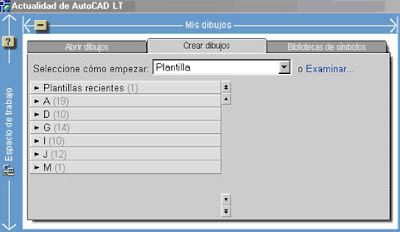
Antes de comenzar es mejor, por ahora, utilizar a los efectos de la práctica, una página "en blanco" que no le presente dificultades. Para ello si ya ingresó a AutoCAD seleccionar en Barra de Menús la opción Archivo y luego Nuevo... En la ventana que se despliega seleccionar la solapa Crear dibujos > Plantilla. Pinchar el menú A. Del listado que aparece, seleccionar Acad.dwt. Si recién ingresa al programa, la ventana de explicada más arriba, contiene las mismas opciones.

La estructura del programa es la siguiente: en el espacio tridimensional llamado espacio "Modelo" realizaremos nuestros dibujos para, luego, armar la lámina de impresión en las solapas "Layout" que contienen el espacio de trabajo llamado "Papel".

De acuerdo a lo que deseamos dibujar, seleccionaremos un comando que lo haga. Por ejemplo, si deseamos dibujar un círculo, el programa cuenta con un comando que dibuja círculos; si queremos dibujar un texto, contaremos un comando que genera textos, etc. Así iremos combinando todos los comandos hasta lograr el dibujo deseado.

Figura 1.20.

Por arquitecto Carlos Hilzerman
Eah Arquitectos

Enviar Curso Gratis de AutoCAD LT a un Amig@

1- Inicio con AutoCAD LT

Al iniciar el programa tendremos la siguiente pantalla:


Figura 1.1
La ventana de inicio nos permitirá seleccionar de entre las siguientes opciones:

Abrir dibujos
Crear dibujos
Biblioteca de símbolos

Si deseamos abrir un archivo, en la solapa “Abrir dibujos” contaremos con la posibilidad de agrupar por fecha, nombre o ubicación.


Figura 1.2
La solapa “Crear Dibujos” nos presenta las opciones Plantilla, Empezar desde el principio y Asistente.

Plantilla (ver figura 1.2)

Comenzamos un nuevo dibujo basado en un modelo que seleccionaremos de una lista. Dicho modelo será preparado por nosotros para que contemos con toda la información propia que es común a la mayoría de nuestros planos. Más adelante aprenderemos a generarlo. Su formato es *.dwt
Figura 1.3
Empezar desde el principio (ver figura 1.3)

Comenzamos un dibujo nuevo pudiendo elegir entre dos opciones de sistemas de medición: pulgadas y sistema métrico.
Figura 1.4
Asistentes
Comenzamos un dibujo nuevo pudiendo seleccionar dos opciones: Configuración rápida y Configuración Avanzada. Si elegimos Configuración rápida tendremos dos ventanas desde la cuales se determina:

Figura 1.5 - Sistema de medición.


Figura 1.6. - Espacio de trabajo.

La opción “Configuración Avanzada” además de las opciones anteriores, se agregan : Angulo de medida y precisión de ángulos, Dirección de medida de ángulo y orientación de medida de ángulo ( horario o anti-horario). La primer ventana ( Unidades) nos ofrece además la posibilidad de configurar la cantidad de decimales ( Figura 1.7 ).


Figura 1.7

La solapa “Biblioteca de Símbolos” ( Figura 1.8) muestra una lista de bibliotecas de símbolos que pueden seleccionarse y cargarse en AutoCAD DesignCenter.

Figura 1.8

Por arquitecto Carlos Hilzerman
Eah Arquitectos

Enviar Curso Gratis de AutoCAD LT a un Amig@

Búsqueda personalizada